Công cụ Chiến lược từ khóa là gì?
Chiến lược từ khóa là một công cụ tổ chức nghiên cứu từ khóa của bạn thành các kế hoạch nội dung có cấu trúc. Công cụ này phân tích tối đa 10,000 từ khóa và nhóm chúng thành các chủ đề, trang trụ cột và trang phụ. Chiến thuật cấu trúc này giúp bạn lên kế hoạch tạo những trang nào và nhắm mục tiêu vào những từ khóa nào trên mỗi trang.
Chiến lược từ khóa có sẵn với các gói cho Bộ công cụ SEO. Công cụ này hoạt động bằng cách lấy các từ khóa hạt giống và xây dựng một bản đồ nội dung hoàn chỉnh xung quanh chúng.
Bạn có thể tạo danh sách từ đầu, nhập từ khóa từ các công cụ Semrush khác hoặc tải lên nghiên cứu hiện có.

Công cụ Chiến lược từ khóa hoạt động như thế nào?
Công cụ Chiến lược từ khóa hoạt động bằng cách biến đổi danh sách từ khóa thành các kế hoạch nội dung có tổ chức. Công cụ này tuân theo quy trình ba bước: bạn thêm từ khóa, công cụ phân tích và cấu trúc chúng, và bạn sử dụng kết quả để tạo nội dung.
Bước 1: Thêm từ khóa để tạo danh sách. Bạn có thể bắt đầu với tối đa năm từ khóa hạt giống để tạo ra một danh sách có cấu trúc. Bạn cũng có thể nhập các từ khóa từ các công cụ Semrush khác như Keyword Magic Tool hoặc <1>Nghiên cứu tự nhiên. Ngoài ra, bạn có thể tải lên tối đa 2,000 từ khóa mỗi lần.
Bước 2: Công cụ sẽ cấu trúc các từ khóa của bạn. Đối với các danh sách có cấu trúc được tạo từ các từ khóa gốc, Chiến lược từ khóa nhóm các từ khóa có liên quan thành các chủ đề và cụm. Công cụ xác định các trang trụ cột cho các chủ đề rộng và các trang phụ cho các chủ đề cụ thể. Công cụ ưu tiên các trang dựa trên độ liên quan đến các từ khóa hạt giống của bạn, lưu lượng tìm kiếm, độ khó của từ khóa, sự đa dạng của domain và thành phần nổi bật trên SERP.
Bước 3: Sử dụng danh sách có cấu trúc của bạn để lập kế hoạch và tạo nội dung. Bạn có thể áp dụng các bộ lọc đã được định sẵn để tìm những cơ hội tốt nhất cho chiến lược của bạn. Bạn có thể gửi các từ khóa trực tiếp đến Trợ lý viết SEO hoặc Bộ công cụ Nội dung để tạo nội dung. Bạn cũng có thể gửi các từ khóa đến Theo dõi thứ hạng để theo dõi hoặc đến Công cụ từ khóa PPC cho các chiến dịch trả phí.
Cách tạo danh sách từ khóa
Công cụ Chiến lược từ khóa cung cấp sáu phương pháp để tạo danh sách từ khóa. Mỗi phương pháp tạo ra hoặc là danh sách có cấu trúc với các Chủ đề và Trang tự động hoặc là danh sách thông thường mà bạn tổ chức thủ công.
1. Từ trang chủ của Chiến lược từ khóa (Đề xuất)
Tạo một danh sách có cấu trúc: Nhập tối đa 5 từ khóa hạt giống. Công cụ Chiến lược từ khóa tự động tạo ra các Chủ đề, Trang trụ cột và Trang phụ.
Tạo một danh sách thông thường: Bắt đầu với một danh sách trống và thêm từ khóa thủ công hoặc nhập sau.
Tốt nhất cho: Các chiến lược nội dung mới (có cấu trúc) hoặc tổ chức nghiên cứu hiện có (thông thường)

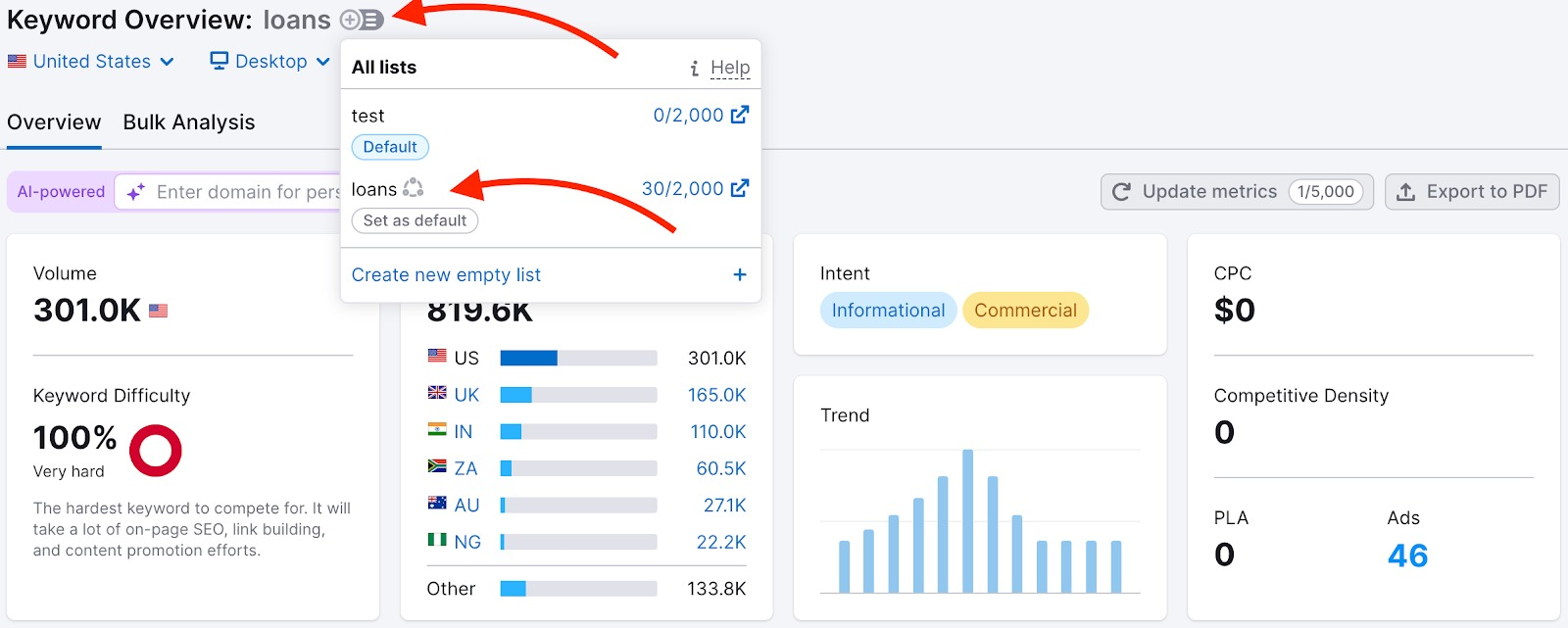
2. Từ Tổng quan từ khóa
Bạn có thể thêm từ khóa từ phân tích Tổng quan từ khóa. Bấm vào dấu "+" bên cạnh một từ khóa để thêm nó vào danh sách.
Tạo: Danh sách thông thường với các từ khóa riêng lẻ và các chỉ số đầy đủ
Tốt nhất cho: Xây dựng danh sách từ nghiên cứu từ khóa đơn
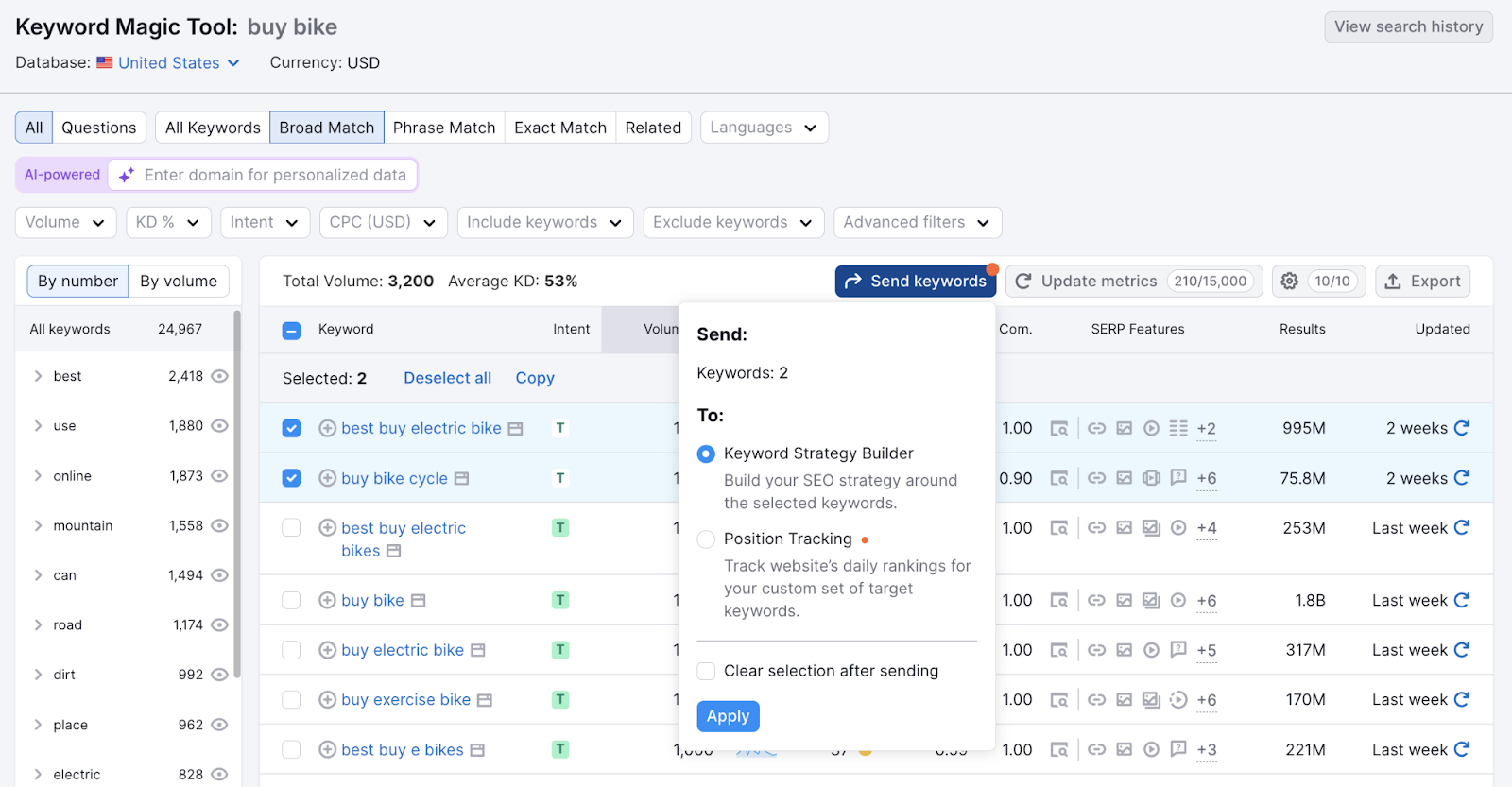
3. Từ Keyword Magic Tool
Bạn có thể gửi các từ khóa từ Keyword Magic Tool. Chọn các từ khóa và bấm "Gửi từ khóa" hoặc sử dụng dấu "+".
Tạo: Danh sách thông thường với các bộ từ khóa theo lô
Tốt nhất cho: Tổ chức các bộ nghiên cứu từ khóa lớn
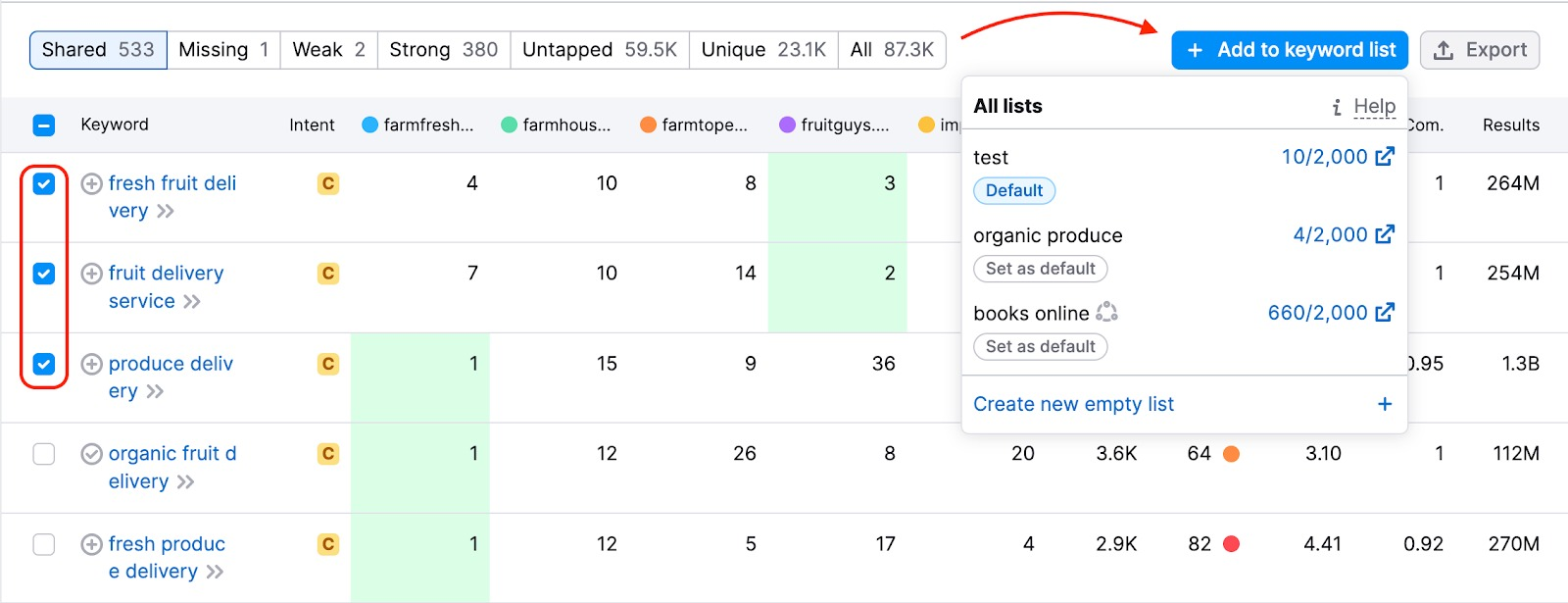
4. Từ Khác biệt từ khóa
Bạn có thể thêm các từ khóa từ phân tích Khác biệt từ khóa. Bấm vào "+ Thêm vào danh sách từ khóa" hoặc sử dụng dấu "+".
Tạo: Danh sách thông thường với các từ khóa của đối thủ
Tốt nhất cho: Xây dựng danh sách từ phân tích khoảng trống cạnh tranh
5. Từ Nghiên cứu tự nhiên
Bạn có thể lấy từ khóa từ Nghiên cứu tự nhiên. Điều hướng đến các tab "Thứ hạng" hoặc "Thay đổi thứ hạng" và bấm vào "+ Thêm vào danh sách từ khóa".
Tạo ra: Danh sách thông thường với các từ khóa tự nhiên của đối thủ
Tốt nhất cho: Nhắm đến các thuật ngữ của đối thủ cụ thể

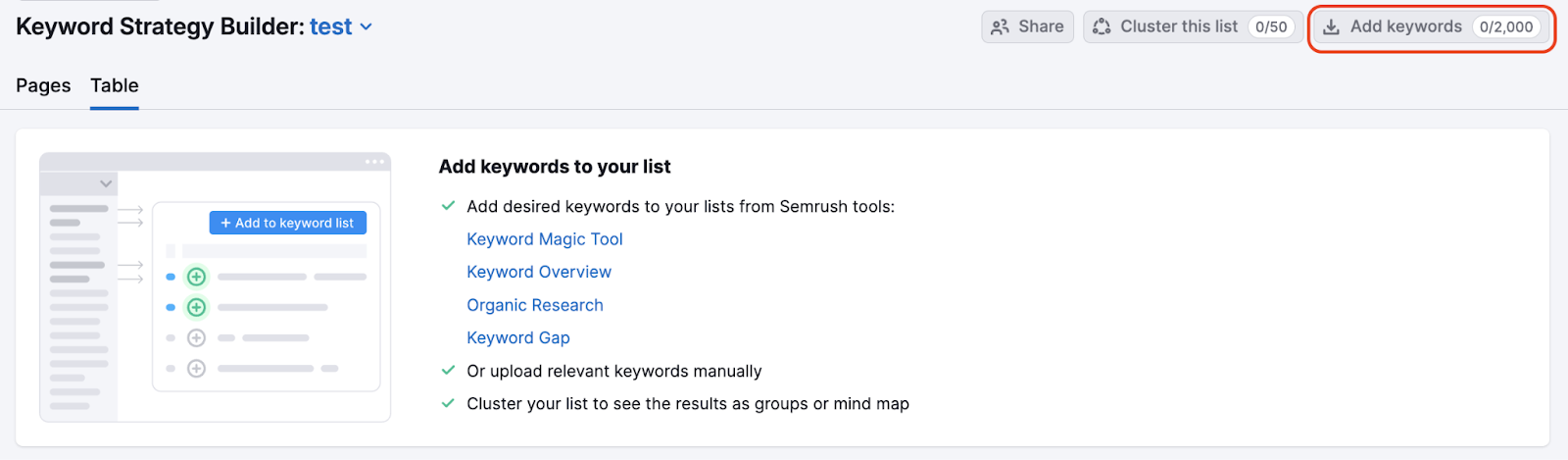
6. Đã nhập thủ công
Bạn có thể nhập từ khóa qua tập tin định dạng CSV hoặc XLS. Tải lên tối đa 2,000 từ khóa mỗi lần từ trang chính.
Tạo: Danh sách thông thường với nghiên cứu hiện có của bạn
Tốt nhất cho: Di chuyển nghiên cứu hoặc bảng tính bên ngoài
Chọn phương pháp của bạn
Sử dụng Phương pháp 1 (danh sách có cấu trúc) khi bạn:
- Lập kế hoạch cho các chiến lược nội dung mới từ đầu
- Cần tổ chức tự động Chủ đề và Trang
- Muốn gợi ý các trang trụ cột và trang phụ
Sử dụng các phương pháp 2-6 (danh sách thông thường) khi bạn:
- Đã hoàn thành nghiên cứu từ khóa
- Cần tổ chức các thuật ngữ cụ thể
- Ưu tiên kiểm soát thủ công hơn việc tổ chức
Chú ý: Bạn có thể chuyển đổi danh sách thông thường thành danh sách cụm bằng cách sử dụng nút "Phân cụm danh sách này".
Hiểu danh sách từ khóa của bạn
Sau khi tạo một danh sách từ khóa, bạn sẽ thấy một trong hai giao diện tùy thuộc vào cách bạn xây dựng danh sách của mình. Giao diện bạn thấy xác định cách bạn tổ chức và làm việc với các từ khóa của mình.
Hai trải nghiệm danh sách
Công cụ Chiến lược từ khóa khóa cung cấp hai loại danh sách: danh sách có cấu trúc và danh sách thông thường. Mỗi loại cung cấp các tính năng và phương pháp tổ chức khác nhau.
Danh sách có cấu trúc
Danh sách có cấu trúc được tạo ra khi bạn nhập tối đa 5 từ khóa hạt giống trên trang chủ của Chiến lược từ khóa. Công cụ tự động tạo ra Chủ đề, Trang trụ cột và Trang phụ cho các từ khóa của bạn.
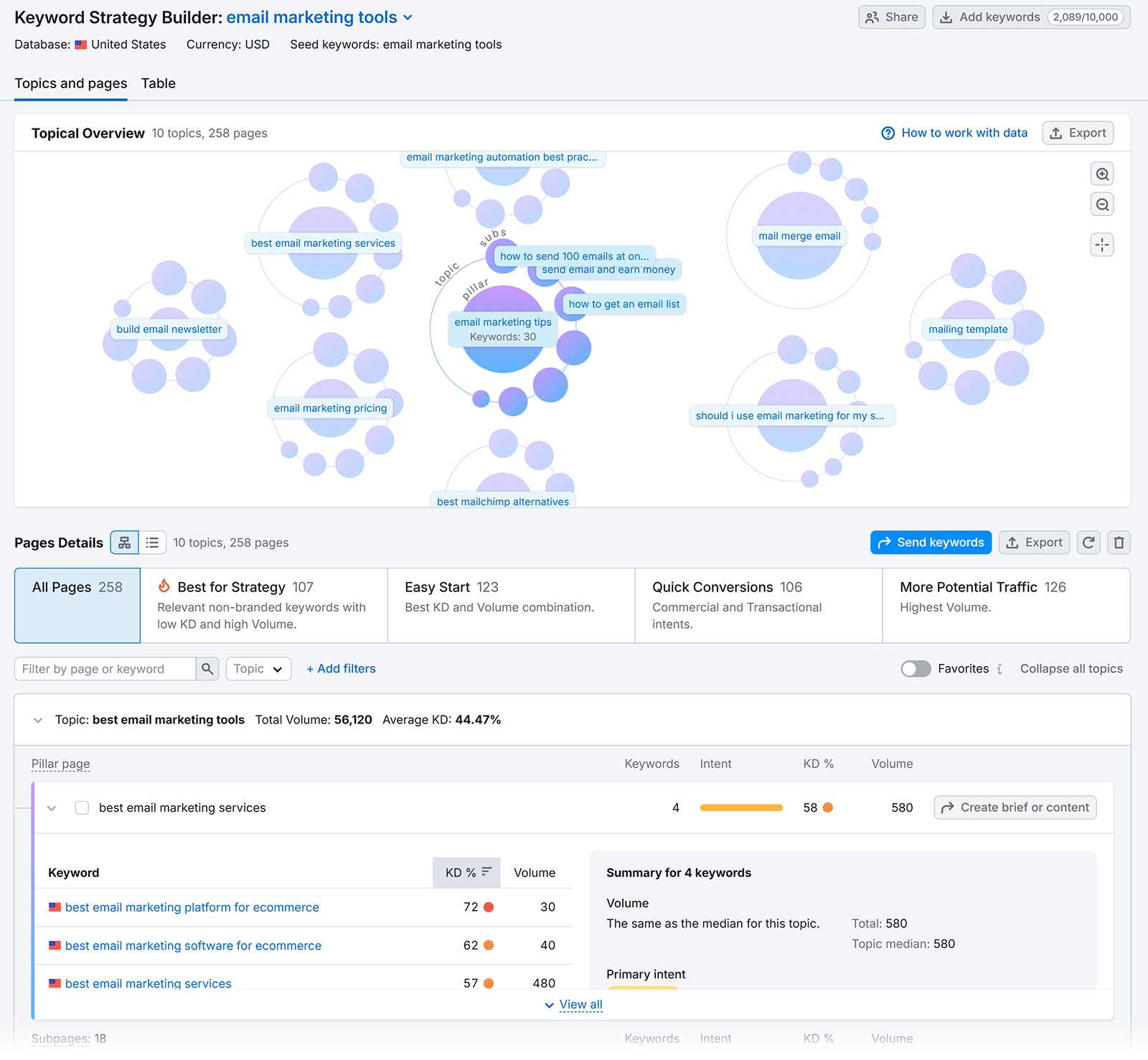
Danh sách có cấu trúc bao gồm:
- Các chủ đề và trang tự động tạo
- Widget tổng quan theo chủ đề
- Giới thiệu các trang trụ cột và trang phụ
Danh sách có cấu trúc hoạt động tốt nhất khi bạn lập kế hoạch cho các chiến lược nội dung mới từ đầu.
Danh sách thông thường
Danh sách thông thường được tạo ra khi bạn nhập các từ khóa từ các công cụ Semrush khác, tải lên thủ công từ khóa, hoặc bắt đầu với một danh sách trống. Bạn tổ chức danh sách thông thường bằng tay bằng cách sử dụng thư mục và nhãn.

Danh sách thông thường bao gồm:
- Chế độ xem bảng phẳng
- Tổ chức thủ công bằng cách sử dụng thư mục
- Độ hiển thị chỉ số đầy đủ
Danh sách thông thường hoạt động tốt nhất khi bạn tổ chức nghiên cứu hiện có hoặc theo dõi các thuật ngữ cụ thể.
Lưu ý: Bạn có thể chuyển danh sách thông thường thành danh sách cụm bằng cách sử dụng nút "Phân cụm danh sách này".
Điều hướng các danh sách có cấu trúc
Danh sách có cấu trúc tổ chức các từ khóa của bạn thành các Chủ đề và Trang. Công cụ nhóm các từ khóa có liên quan thành chủ đề và xác định các trang trụ cột cho các chủ đề rộng và các trang phụ cho các chủ đề cụ thể.
Hiểu về Chủ đề và Trang
Các trang trụ cột nhắm đến các chủ đề rộng và đóng vai trò như một trung tâm nội dung. Các trang trụ cột được xếp hạng cao cho các từ khóa chính có lượng tìm kiếm lớn và cung cấp tổng quan toàn diện về một chủ đề. Mỗi trang trụ cột liên kết đến nhiều trang phụ.

Các trang phụ nhắm đến các chủ đề cụ thể và hỗ trợ các trang trụ cột. Các trang phụ xếp hạng cho các từ khóa dài cụ thể hơn. Các trang phụ liên kết trở lại trang trụ cột của chúng và tạo một cấu trúc cụm chủ đề.
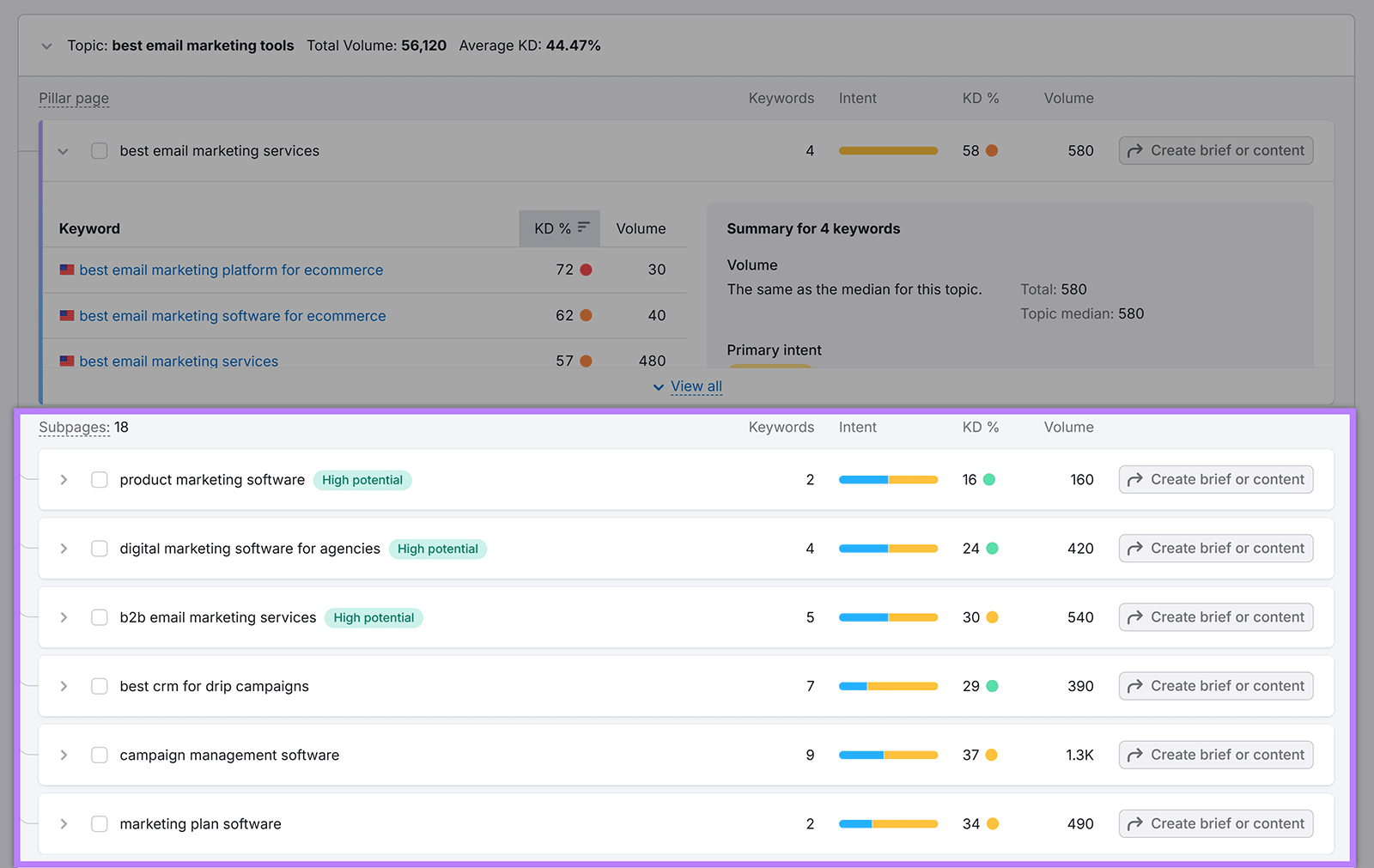
Các trang trụ cột nhắm đến các chủ đề rộng và đóng vai trò như một trung tâm nội dung. Các trang phụ nhắm đến các chủ đề cụ thể và hỗ trợ các trang trụ cột.
Công cụ ưu tiên các trang dựa trên năm yếu tố:
- Liên quan đến các từ khóa hạt giống của bạn
- Khối lượng tìm kiếm
- Độ khó từ khóa
- Sự đa dạng của domain
- Thành phần nổi bật trên SERP
Widget Tổng quan theo chủ đề
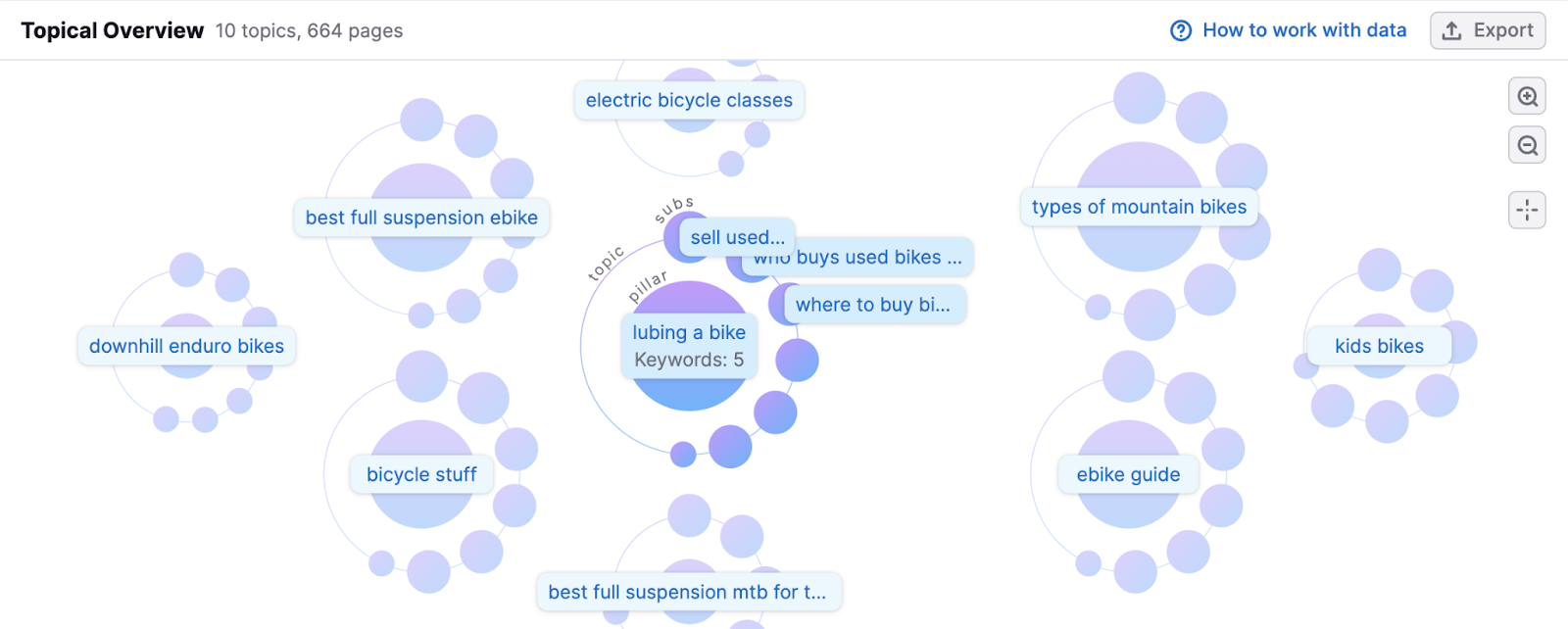
Widget Tổng quan theo chủ đề hiển thị các Chủ đề và Trang của bạn với định dạng hình ảnh. Widget cho thấy cách mà các từ khóa được nhóm và tổ chức trên kế hoạch nội dung của bạn.
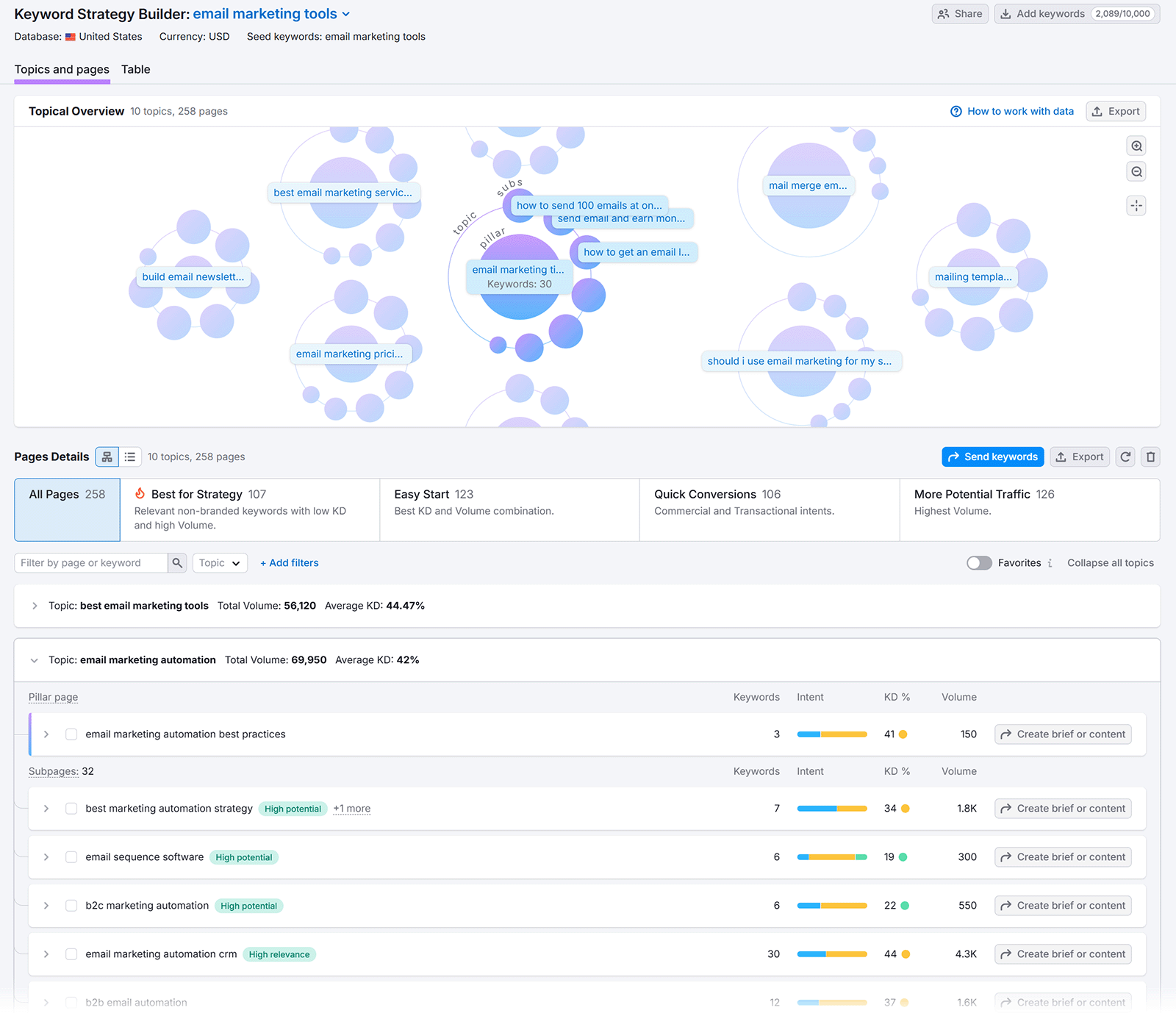
Tab Chủ đề & Trang
Tab Chủ đề & Trang hiển thị các từ khóa có cấu trúc của bạn ở chế độ xem phân cấp. Mỗi hàng hiển thị một trang trụ cột hoặc trang phụ kèm theo các chỉ số và từ khóa liên quan.
Tab Bảng
Tab Bảng hiển thị tất cả từ khóa trong chế độ xem danh sách phẳng. Sử dụng tab Bảng khi bạn cần xem các chỉ số từ khóa riêng lẻ trên tất cả Chủ đề và Trang.

Panel Chi tiết trang
Bấm vào một trang trong tab Chủ đề & Trang mở ra bảng Chi tiết trang. Bảng chỉ ra từ khóa nào thuộc về trang cụ thể đó và hiển thị các chỉ số từ khóa riêng lẻ.
Bạn có thể thực hiện hành động trên các từ khóa ngay từ bảng Chi tiết trang:
- Gửi từ khóa để tạo hoặc tối ưu hóa nội dung
- Gửi từ khóa đến Theo dõi thứ hạng để theo dõi
- Xuất từ khóa để sử dụng trong các công cụ khác
- Xem thành phần nổi bật trên SERP và phân bổ mục đích cho trang

Bảng điều khiển này giúp bạn hiểu rõ nên nhắm mục tiêu những từ khóa nào cùng nhau trên một trang.
Sử dụng bộ lọc sẵn có
Công cụ Chiến lược từ khóa cung cấp bốn bộ lọc sẵn có để giúp bạn ưu tiên các từ khóa:
"Tốt nhất cho chiến lược" lọc các từ khóa cân bằng giữa lưu lượng tìm kiếm, độ khó và tính liên quan.
Bộ lọc này hiển thị các trang có sự kết hợp tốt nhất giữa KD và Volume, các trang có liên quan nhất và các trang có mục đích cho đầu và cuối của ống dẫn.
Đối với mỗi chủ đề, thiết lập sẵn sẽ tự động:
- Xác định tối đa ba trang có độ liên quan cao nhất
- Chọn tối đa ba trang với sự kết hợp thuận lợi nhất giữa độ khó từ khóa thấp và lưu lượng tìm kiếm cao
- Tính năng này sẽ làm nổi bật tối đa ba trang có liên quan mật thiết đến các tìm kiếm thông tin hoặc tìm kiếm thương mại.
Sử dụng bộ lọc này khi bạn muốn tìm cơ hội toàn diện phù hợp với các từ khóa hạt giống của mình.

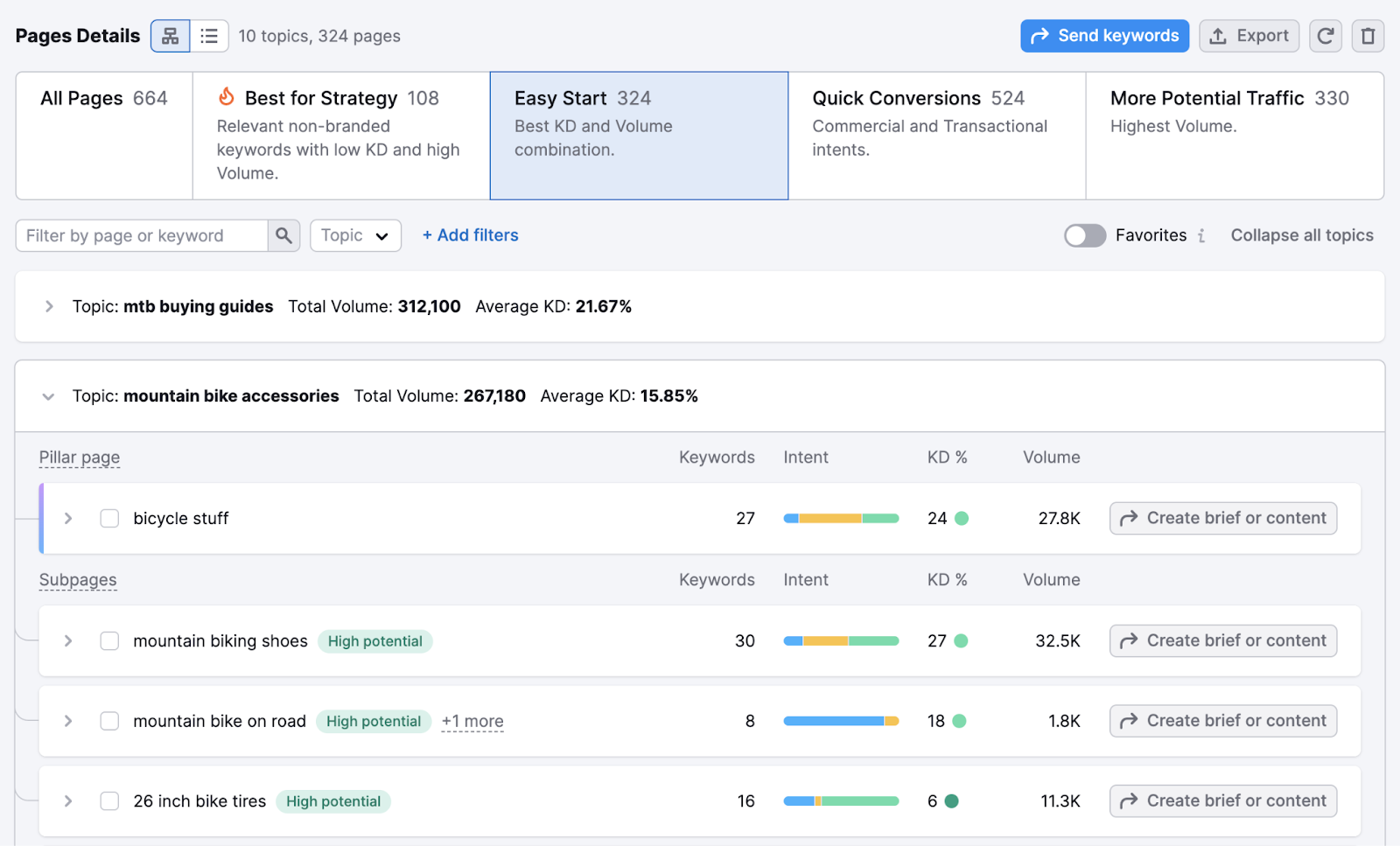
"Bắt đầu dễ dàng" lọc các từ khóa với điểm độ khó thấp hơn và lưu lượng tìm kiếm cao. Sử dụng bộ lọc này khi bạn cần chiến thắng nhanh hoặc có một domain mới với uy tín thấp hơn.
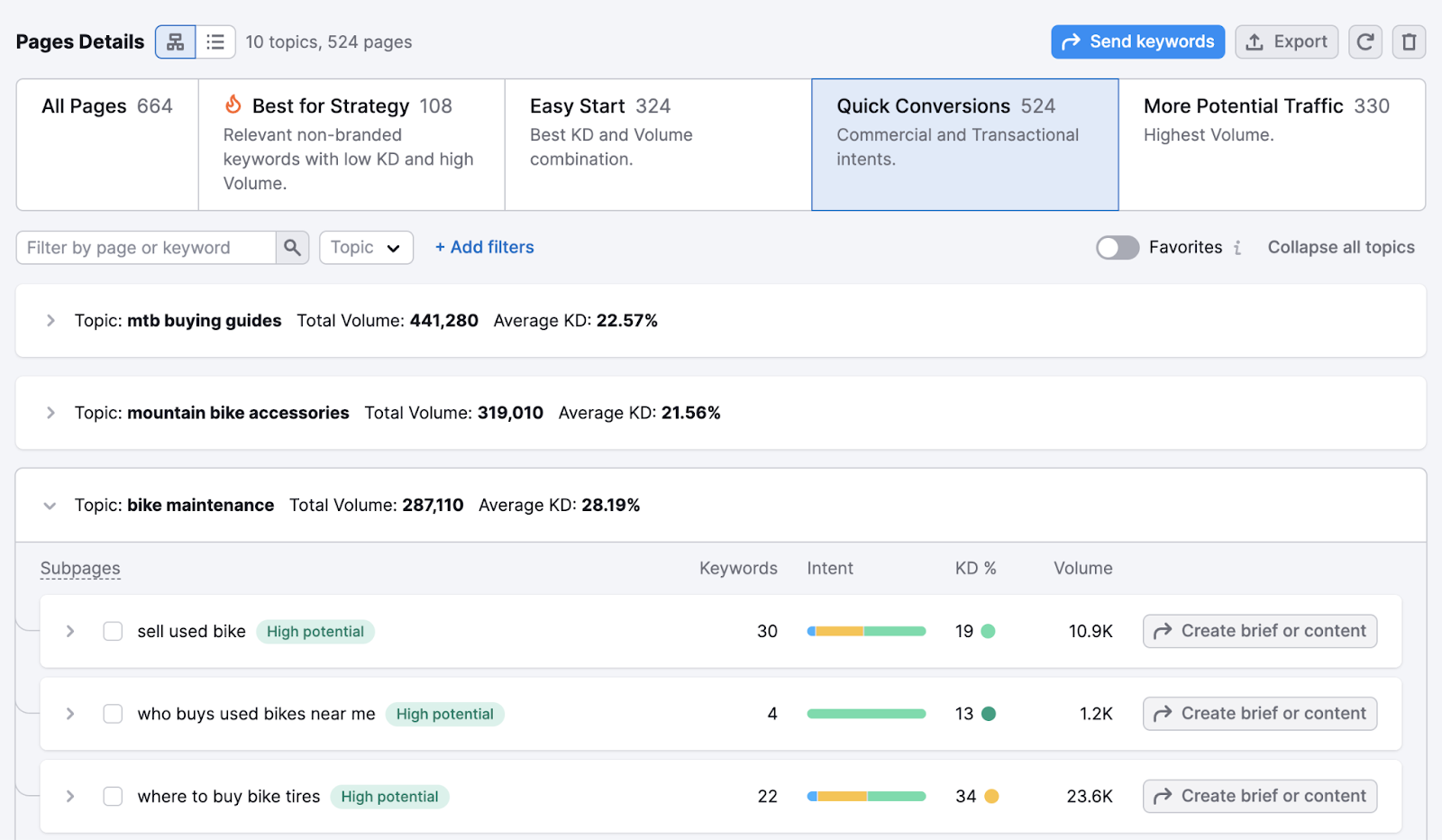
"Chuyển đổi Nhanh" lọc các từ khóa có mục đích giao dịch hoặc thương mại. Sử dụng bộ lọc này khi bạn ưu tiên nội dung tạo doanh thu hơn nội dung cung cấp thông tin.
"Nhiều lưu lượng tiềm năng Hơn" lọc các từ khóa có lưu lượng tìm kiếm cao nhất. Hãy sử dụng bộ lọc này khi mục tiêu của bạn là tối đa hóa khả năng hiển thị và bạn có đủ nguồn lực để cạnh tranh với các thuật ngữ có mức cạnh tranh cao.

Bạn có thể làm mới các chỉ số từ khóa bất cứ lúc nào để xem lưu lượng tìm kiếm, độ khó từ khóa và các dữ liệu khác mới nhất.
Điều hướng các Danh sách thông thường
Danh sách thông thường hiển thị các từ khóa dưới dạng định dạng bảng với hai tab chính. Bạn có thể xem các từ khóa được tổ chức theo trang hoặc xem tất cả từ khóa trong một danh sách phẳng.
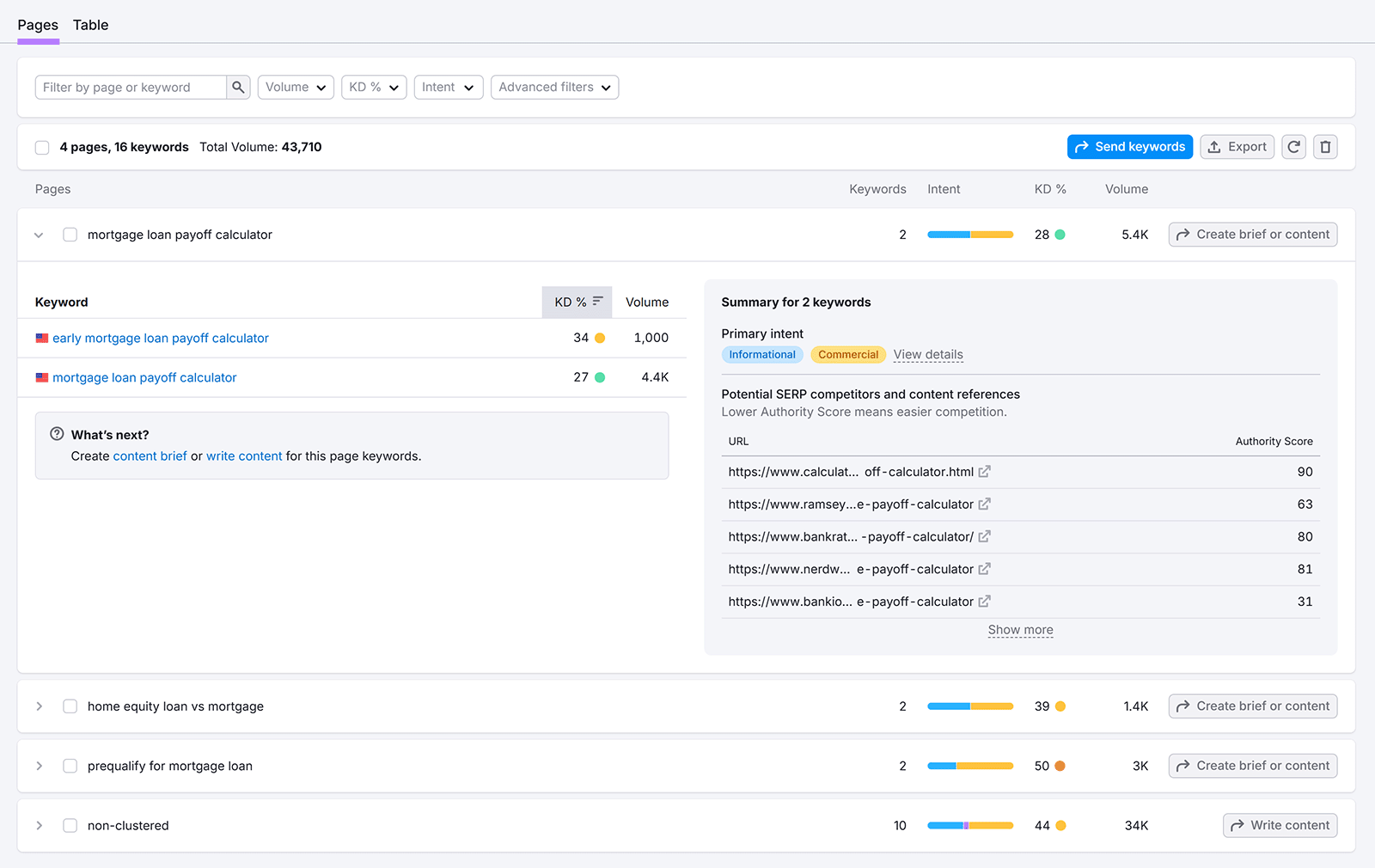
Tab Trang
Tab Trang hiển thị các từ khóa được nhóm theo trang. Mỗi hàng hiển thị một trang với số lượng từ khóa, phân bổ mục đích, độ khó từ khóa trung bình và tổng lưu lượng.
Tab Bảng
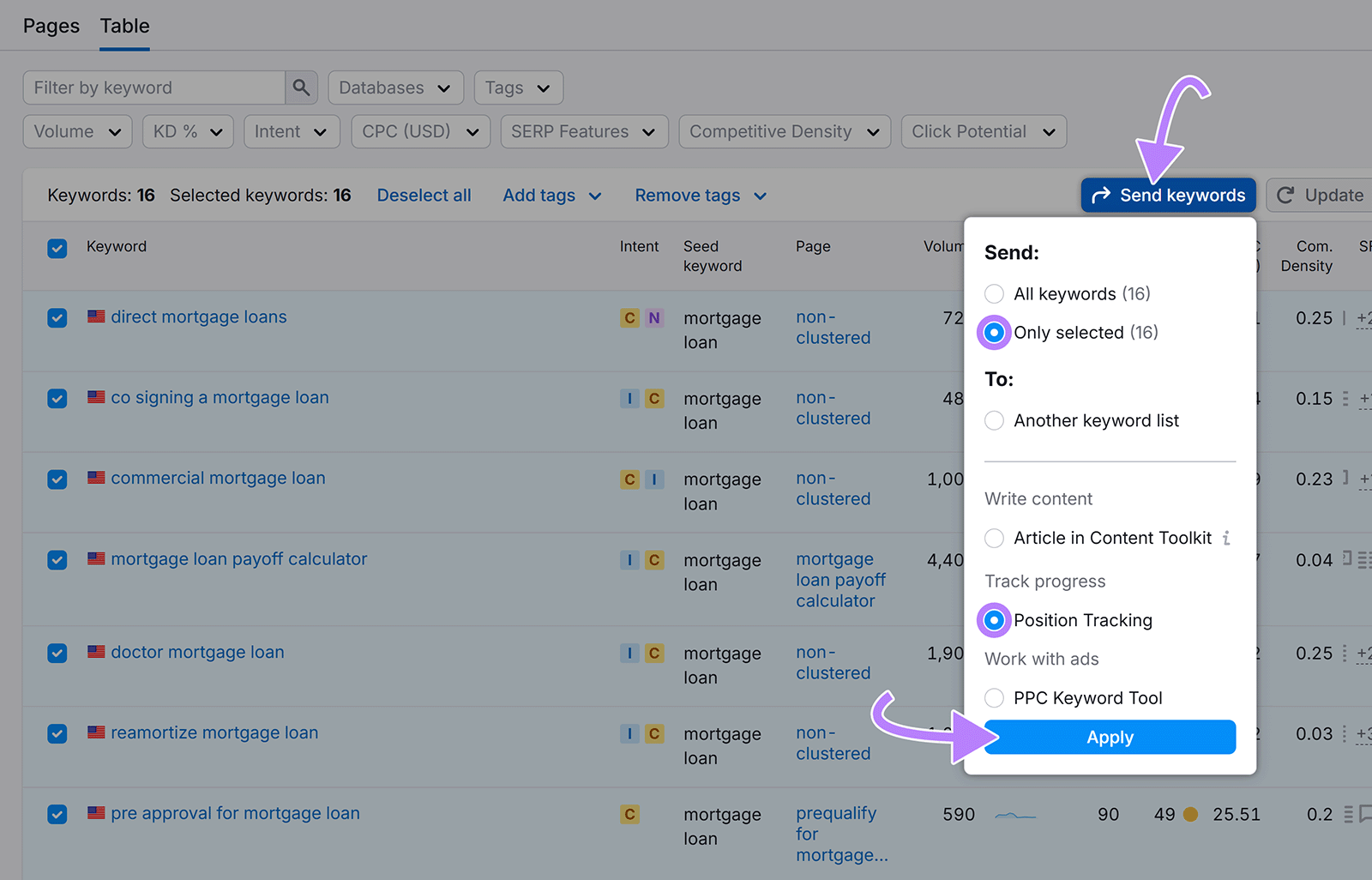
Tab Bảng hiển thị tất cả từ khóa trong chế độ xem danh sách phẳng. Mỗi hàng hiển thị một từ khóa riêng với các chỉ số của nó bao gồm lưu lượng tìm kiếm, độ khó từ khóa, mục đích và mật độ cạnh tranh.

Bạn có thể chọn từ khóa từ bảng và gửi đến các công cụ Semrush khác. Gửi từ khóa đến Theo dõi thứ hạng để theo dõi xếp hạng, đến Công cụ nội dung để tạo nội dung, hoặc đến Công cụ từ khóa PPC cho các chiến dịch trả phí.
Phân cụm từ khóa
Bạn có thể phân cụm từ khóa trong danh sách thông thường bằng cách sử dụng nút "Phân cụm danh sách này". Phân cụm các từ khóa liên quan với nhau để giúp bạn xác định các cơ hội nội dung và tổ chức nghiên cứu của bạn.
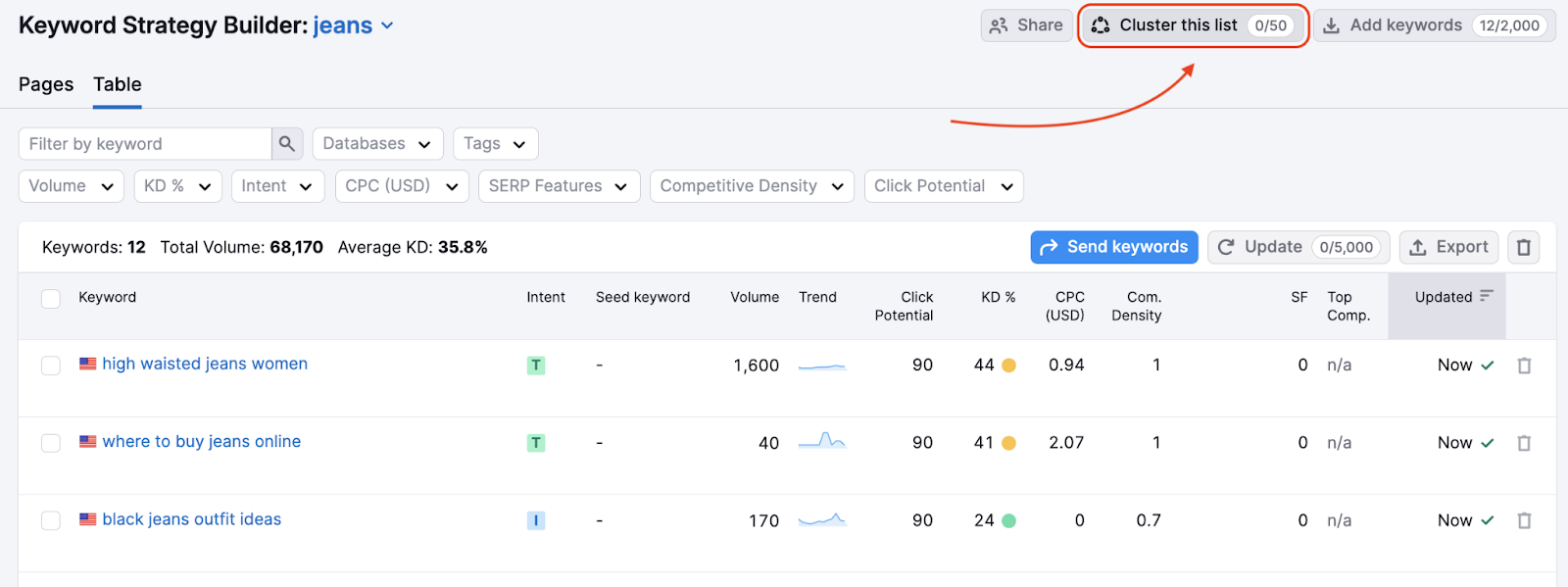
Bạn có thể làm mới các chỉ số từ khóa bất cứ lúc nào để xem số lượng tìm kiếm, độ khó của từ khóa và các dữ liệu khác mới nhất.
Cách sử dụng danh sách của bạn
Chiến lược từ khóa cho phép bạn hành động với các từ khóa đã được tổ chức. Bạn có thể gửi các từ khóa đến các công cụ Semrush khác, xuất nghiên cứu của bạn, hoặc tạo nội dung trực tiếp từ danh sách của bạn.
Gửi từ khóa đến Theo dõi thứ hạng hoặc Công cụ từ khóa PPC
Bạn có thể gửi các từ khóa từ danh sách của bạn để theo dõi thứ hạng hoặc xây dựng các chiến dịch trả phí.
Để gửi từ khóa đến Theo dõi thứ hạng:
- Chọn các từ khóa hoặc trang bạn muốn theo dõi
- Bấm vào "Gửi đến Theo dõi thứ hạng"
- Chọn dự án bạn đang theo dõi hoặc tạo dự án mới
- Các từ khóa đã chọn sẽ bắt đầu theo dõi thứ hạng mỗi ngày
Để gửi từ khóa đến công cụ Từ khóa PPC:
- Chọn các từ khóa bạn muốn sử dụng cho các chiến dịch trả phí
- Bấm vào "Gửi đến công cụ Từ khóa PPC"
- Các từ khóa sẽ mở trong công cụ Từ khóa PPC, ở đó bạn có thể tổ chức chúng thành các chiến dịch và nhóm quảng cáo

Lưu ý: Cả hai hành động đều hoạt động tương tự đối với danh sách có cấu trúc và danh sách thông thường.
Xuất danh sách từ khóa của bạn
Bạn có thể xuất từ khóa để sử dụng trong các công cụ bên ngoài hoặc chia sẻ với nhóm của bạn. Chiến lược từ khóa xuất ra ba định dạng: XLSX, CSV, hoặc CSV dấu chấm phẩy.
Để xuất danh sách của bạn:
- Bấm vào nút "Xuất"
- Chọn định dạng tập tin của bạn (XLSX, CSV, hoặc CSV dấu chấm phẩy)
- Chọn xuất tất cả trang và từ khóa hoặc chỉ trang và từ khóa đã chọn
- Tập tin sẽ được tải xuống thiết bị của bạn

Các tập tin đã xuất bao gồm tất cả các chỉ số từ khóa như số lượng tìm kiếm, độ khó của từ khóa, mục đích và mật độ cạnh tranh.
Tạo nội dung hoặc yêu cầu
Bạn có thể gửi các từ khóa đến Bộ công cụ Nội dung để tạo nội dung tối ưu hóa hoặc xây dựng các tóm tắt chi tiết cho nội dung.
Để tạo nội dung với AI:
- Chọn các từ khóa bạn muốn nhắm đến
- Bấm vào "Tạo yêu cầu hoặc nội dung"
- Chọn "Bài viết trong Bộ công cụ Nội dung" và "Áp dụng"
- Bộ công cụ Nội dung mở ra với các từ khóa đã chọn của bạn

Thực hiện theo các bước trong Bộ công công cụ Nội dung để AI viết nội dung cho bạn.
Để tạo một yêu cầu nội dung:
- Chọn các từ khóa bạn muốn nhắm đến
- Bấm vào "Tạo yêu cầu hoặc nội dung"
- Chọn "Yêu cầu trong Bộ công công cụ Nội dung" và "Áp dụng"
- Công cụ nội dung mở ra nơi bạn có thể xây dựng yêu cầu của mình

Các bản yêu cầu nội dung giúp bạn lập kế hoạch nội dung toàn diện trước khi viết. Nội dung được tạo bởi AI cung cấp một bản nháp hoàn chỉnh đầu tiên dựa trên các từ khóa mục tiêu của bạn.
Cách chia sẻ danh sách
Bạn chia sẻ danh sách trong Chiến lược từ khóa bằng cách bấm nút "Chia sẻ" và nhập địa chỉ email của người nhận. Chức năng Chia sẻ cho phép bạn cấp quyền Người xem hoặc Biên tập viên cho danh sách từ khóa của mình cho những người dùng khác.
Chia sẻ từ trang chính
Bạn có thể chia sẻ danh sách từ trang chính của Chiến lược từ khóa. Nút "Chia sẻ" nằm ở phía trên danh sách từ khóa của bạn.

Để chia sẻ danh sách từ trang chính:
- Nhấn vào nút "Chia sẻ" ở trên danh sách của bạn
- Chọn một hoặc nhiều danh sách bạn muốn chia sẻ
- Nhập địa chỉ email của người nhận (tách nhiều email bằng dấu phẩy)
- Chọn cấp độ quyền truy cập: Người xem hoặc Biên tập viên
- Bấm vào "Chia sẻ"
Quyền truy cập Người xem cho phép người nhận xem danh sách nhưng không thể chỉnh sửa. Quyền truy cập Biên tập viên cho phép người nhận xem và chỉnh sửa danh sách.
Chia sẻ danh sách riêng lẻ
Bạn có thể chia sẻ một danh sách đơn lẻ trực tiếp từ hàng danh sách. Bấm vào nút "Chia sẻ danh sách" bên phải tên bất kỳ danh sách nào.

Bảng cài đặt Chia sẻ mở ra giao diện bạn có thể:
- Chia sẻ danh sách với người dùng mới
- Xem tất cả người dùng có quyền truy cập
- Thay đổi quyền của người dùng
- Ngừng chia sẻ với người dùng cụ thể
Xem danh sách đã chia sẻ
Danh sách đã chia sẻ xuất hiện trong tab "Đã chia sẻ với tôi". Chọn tab "Đã chia sẻ với tôi" trong Chiến lược từ khóa để xem tất cả danh sách người khác đã chia sẻ với bạn.

Tab hiển thị:
- Tên của từng danh sách đã chia sẻ
- Địa chỉ email của chủ danh sách
- Cấp độ quyền truy cập của bạn (Người xem hoặc Biên tập viên)
Bạn có thể rời khỏi danh sách đã được chia sẻ bất cứ lúc nào. Chỉ chủ danh sách có thể xóa danh sách đã chia sẻ.
Chú ý: Khi người dùng khác cập nhật chỉ số trên danh sách mà bạn đã chia sẻ với họ, việc làm mới sử dụng giới hạn làm mới từ khóa của bạn. Chủ tài khoản doanh nghiệp có quyền truy cập Biên tập viên vào danh sách của các người dùng phụ của họ theo mặc định.
Giới hạn
Các giới hạn Chiến lược từ khóa khác nhau tùy theo cấp gói đăng ký và sức chứa từ khóa, hành động phân nhóm, làm mới chỉ số và quyền chia sẻ. Chiến lược từ khóa là một phần của Bộ công cụ SEO. Tất cả các giới hạn được đặt lại mỗi tháng ngoại trừ tổng sức chứa từ khóa.
Sức chứa từ khóa
Tất cả các gói đăng ký có thể lưu trữ tối đa 200,000 từ khóa tổng cộng trong tất cả các danh sách trong Chiến lược từ khóa. Việc xóa các danh sách không khôi phục sức chứa này.
Các hành động phân cụm và cấu trúc
Phân cụm hoặc cấu trúc một danh sách tính là một hành động trong giới hạn mỗi tháng của bạn, bất kể có bao nhiêu cụm mà công cụ tạo ra.
- Không có Bộ công cụ SEO: 0 hành động mỗi tháng
- SEO Pro: 10 hành động mỗi tháng
- SEO Guru: 30 hành động mỗi tháng
- SEO Business: 50 hành động mỗi tháng
Việc xóa các danh sách không khôi phục những giới hạn này. Giới hạn sẽ được làm mới mỗi tháng.
Làm mới chỉ số từ khóa
Bạn có thể làm mới các chỉ số từ khóa theo cách thủ công để xem số lượng tìm kiếm, độ khó từ khóa và dữ liệu SERP được cập nhật. Mỗi lượt làm mới từ khóa tính vào giới hạn mỗi tháng của bạn.
- Không có Bộ công cụ SEO: 0 lượt làm mới mỗi tháng
- SEO Pro: 250 lượt làm mới mỗi tháng
- SEO Guru: 1,000 lượt làm mới mỗi tháng
- SEO Business: 5,000 lượt làm mới mỗi tháng
Quyền chia sẻ danh sách
Quyền chia sẻ phụ thuộc vào cấp độ đăng ký của bạn và cấp độ đăng ký của người nhận:
- Người dùng trả phí có thể chia sẻ danh sách với quyền truy cập Biên tập viên cho những người dùng trả phí khác
- Người dùng trả phí có thể chia sẻ danh sách với quyền truy cập Người xem cho tất cả người dùng (bao gồm cả người dùng miễn phí)
- Người dùng miễn phí không thể chia sẻ danh sách Chiến lược từ khóa