Prompt Tracking cho phép bạn theo dõi độ hiển thị hằng ngày của thương hiệu bạn cho một bộ câu lệnh tùy chỉnh trên các nền tảng tìm kiếm AI, bao gồm ChatGPT, Google AI Mode và Gemini.
Để truy cập tính năng này, bạn cần có gói đăng ký AI Visibility Toolkit.
Sau khi có quyền truy cập, bạn có thể:
- Theo dõi thứ hạng của domain cho các câu lệnh mục tiêu trong ChatGPT Search, Google AI Mode và Gemini để luôn hiển thị trong các trải nghiệm tìm kiếm hàng đầu được hỗ trợ bởi AI
- Theo dõi thứ hạng trung bình và xu hướng độ hiển thị trên cả tìm kiếm truyền thống và tìm kiếm AI để hiểu hiệu suất thay đổi như thế nào theo thời gian
- So sánh độ hiển thị trong tìm kiếm AI của bạn với thứ hạng truyền thống trên Google để xác định các khoảng trống và cơ hội
- Nhận cập nhật hằng ngày về thay đổi thứ hạng trong tìm kiếm AI để bạn có thể phản ứng nhanh với các biến động về độ hiển thị
- Phân tích hiệu suất của đối thủ trong tìm kiếm do AI dẫn dắt để đối chiếu hiệu suất của bạn với những đối thủ khác trong lĩnh vực của mình
- Xem những domain và trang nào được các nền tảng AI trích dẫn làm nguồn cho các câu lệnh bạn đang theo dõi để tìm cơ hội nhận thêm đề cập mới
Thiết lập Prompt Tracking
Khi tạo một chiến dịch Prompt Tracking mới, bạn có thể chọn ChatGPT Search, Google AI Mode hoặc Gemini làm công cụ tìm kiếm của bạn:
- Đi đến Độ hiển thị AI > Theo dõi câu lệnh
- Nhấp vào Thêm mục tiêu mới hoặc chỉnh sửa một chiến dịch hiện có
- Chọn ChatGPT, Google AI Mode hoặc Gemini trong phần Công cụ tìm kiếm

- Nhập địa điểm và ngôn ngữ của bạn (nếu có). Bộ chọn ngôn ngữ khả dụng cho các địa điểm hỗ trợ từ 2 ngôn ngữ trở lên
- Sau khi bạn thiết lập mục tiêu, hãy nhấp vào Tiếp tục đến câu lệnh để nhập các truy vấn mục tiêu bạn muốn theo dõi
- Thêm các truy vấn mà bạn muốn theo dõi. Bạn có thể nhập thủ công (1 mục mỗi dòng hoặc cách nhau bằng dấu phẩy), nhập từ TXT hoặc CSV, hoặc dùng tính năng gợi ý câu lệnh.

- Sau khi bạn thêm câu lệnh, hãy nhấp vào Bắt đầu theo dõi để khởi chạy chiến dịch của bạn
Hiểu các báo cáo của bạn
Sau khi thiết lập chiến dịch, bạn sẽ có thể xem độ hiển thị, đề cập và thứ hạng trung bình của bạn trên ChatGPT, Google AI Mode hoặc Gemini, cùng với bản tóm tắt về hiệu suất tổng thể.

Giao diện hoạt động giống như Position Tracking trên Google truyền thống, nhưng có một vài điểm khác biệt chính:
- Các chỉ số có sẵn: Đối với ChatGPT Search, theo dõi Google AI Mode và Gemini, bạn sẽ thấy Độ hiển thị AI, Đề cập, Nguồn sở hữu, Khối lượng chủ đề và Thứ hạng trung bình. Hiện tại, các chỉ số Lưu lượng ước tính và Share of Voice chưa khả dụng cho cả hai công cụ tìm kiếm AI.
- Bộ lọc Thành phần nổi bật trên SERP: Các công cụ AI có những thành phần nổi bật trên SERP khác với Google truyền thống, nên các bộ lọc này cũng sẽ khác tương ứng
- Thiết bị & Địa điểm: Khi bạn thiết lập một chiến dịch cho theo dõi AI, bạn có thể so sánh song song với kết quả Google, Bing hoặc Baidu truyền thống trong tab Thiết bị & Địa điểm
Độ hiển thị AI: Cho biết độ hiển thị của thương hiệu bạn trong các câu trả lời do AI tạo ra trên các câu lệnh được theo dõi.
Bạn có thể chuyển đổi giữa Độ hiển thị AI và Độ hiển thị thông thường (dựa trên SERP truyền thống) bằng bộ chọn độ hiển thị ở đầu giao diện.

Đề cập: Đếm số lần tên thương hiệu của bạn xuất hiện trực tiếp trong các câu trả lời do AI tạo ra cho các câu lệnh được theo dõi.
Các đề cập được dựa trên tên thương hiệu bạn đã chọn trong cài đặt chiến dịch. Bạn có thể chọn tên thương hiệu được liên kết với domain của mình bằng cách nhấp vào biểu tượng bánh răng ở góc trên bên phải và chọn Quản lý tên thương hiệu. Bạn có thể thay đổi điều này bất cứ lúc nào.

Xem ảnh chụp SERP
Prompt Tracking cho phép bạn xem ảnh chụp SERP thực tế trên nhiều nền tảng tìm kiếm AI khác nhau để hiểu rõ hơn bối cảnh của các thứ hạng của bạn:
- Trong bảng Tổng quan xếp hạng ở tab Tổng quan, hãy tìm câu lệnh bạn muốn phân tích
- Nhấp vào Xem SERP trong cột SF

- Một cửa sổ bật lên sẽ xuất hiện, hiển thị kết quả thực tế từ ChatGPT Search, Google AI Mode hoặc Gemini cho câu lệnh của bạn
 Những ảnh chụp này cung cấp thông tin hữu ích về cách các công cụ tìm kiếm AI khác nhau cấu trúc phản hồi, những domain nào được trích dẫn và nội dung của bạn xuất hiện như thế nào trong các câu trả lời do AI tạo ra.
Bằng cách xem các ảnh chụp này thường xuyên, bạn có thể:
- Xem chính xác nội dung của bạn đang được tham chiếu hoặc hiển thị như thế nào
- Hiểu đầy đủ ngữ cảnh của các phản hồi do AI tạo ra có chứa tên miền của bạn
- Xác định những phần nào trong nội dung của bạn được các công cụ AI xem là phù hợp nhất
- Khám phá các cơ hội để cải thiện độ hiển thị của nội dung bạn trong các phản hồi tìm kiếm AI
Vị trí trên AI và thành phần nổi bật trên SERP
Khi Prompt Tracking phân tích phản hồi từ ChatGPT Search, AI Mode hoặc Gemini, công cụ sẽ đo vị trí domain dựa trên nơi chúng xuất hiện.
Trong ChatGPT Search, Prompt Tracking xếp hạng từng domain trong khu vực trích dẫn từ trên xuống dưới, như sau:
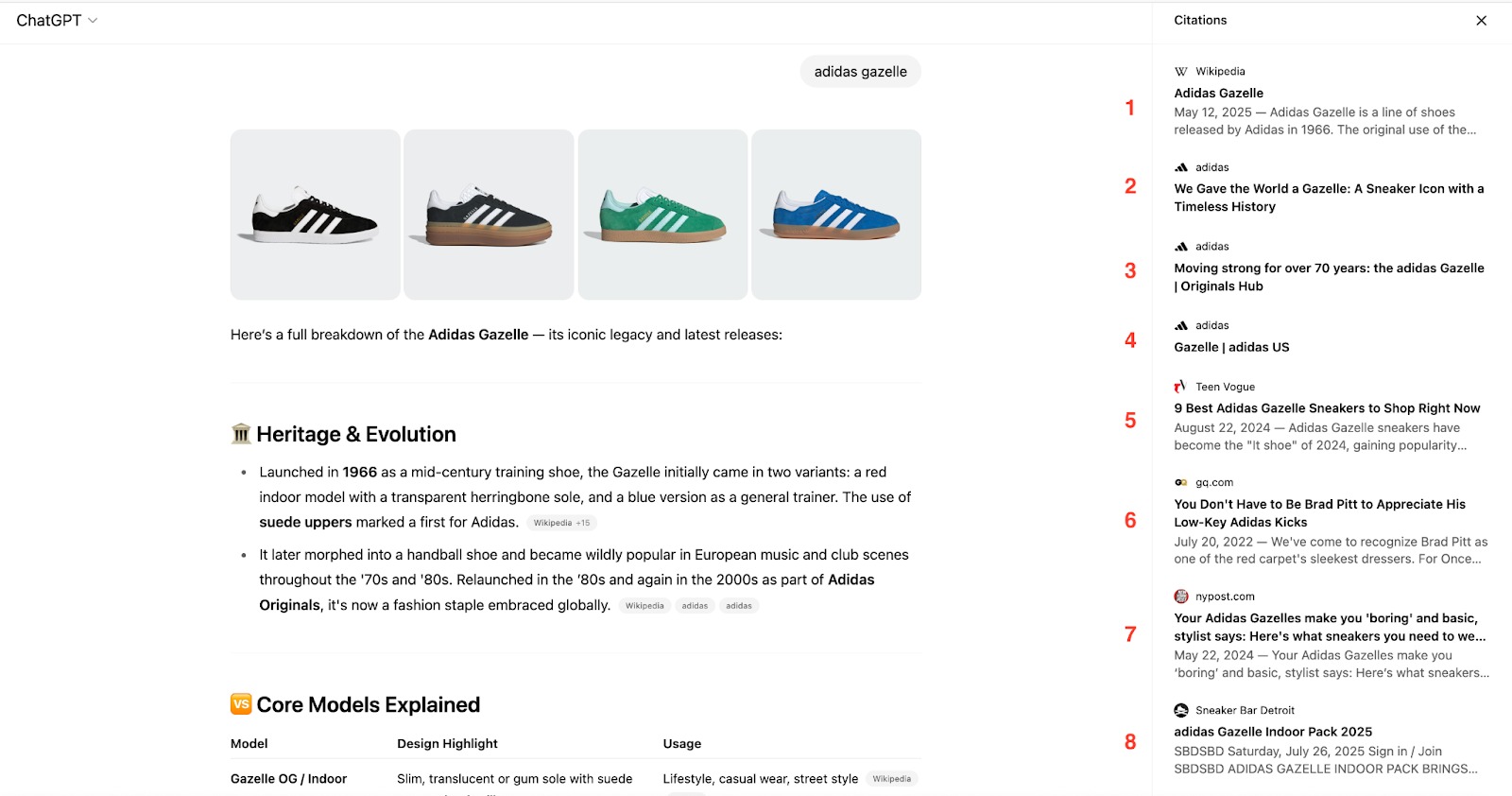
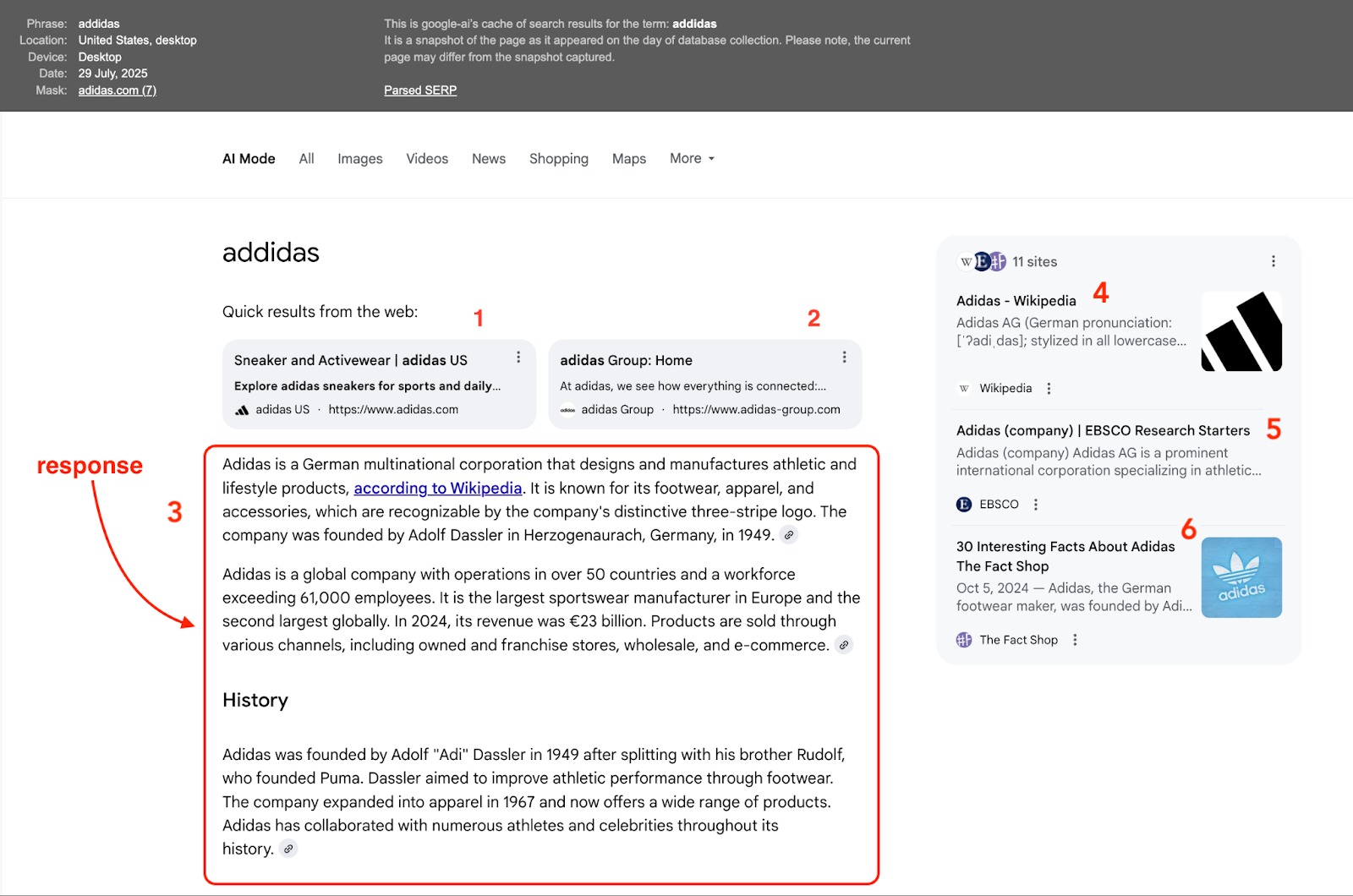
Trong Google AI Mode, chính vùng phản hồi được tính là thứ hạng 1, còn các trích dẫn được tính là thứ hạng 2, 3, v.v. Trong một số bố cục, các mục “Kết quả nhanh từ web” bổ sung có thể xuất hiện phía trên phản hồi và chiếm các thứ hạng sớm hơn. Quảng cáo mua sắm được theo dõi như một thành phần nổi bật trên SERP riêng biệt khi thẻ sản phẩm xuất hiện trong giao diện AI Mode.
Trong Gemini, các nguồn được trích dẫn trong phản hồi AI cũng được sắp xếp theo thứ tự, và mỗi vị trí được xem là một thứ hạng. Trích dẫn đầu tiên được xem là thứ hạng 1, trích dẫn thứ hai là thứ hạng 2, và cứ tiếp tục như vậy.

ChatGPT Search, Google AI Mode và Gemini đều cung cấp các thành phần nổi bật trên SERP khác với các công cụ tìm kiếm truyền thống.
Prompt Tracking xác định và theo dõi các loại kết quả đặc biệt này cho ChatGPT Search:
- Phản hồi: Câu trả lời tiêu chuẩn do AI tạo ra, xuất hiện ở đầu kết quả tìm kiếm ChatGPT. Đây là phản hồi văn bản chính được tổng hợp từ nhiều nguồn khác nhau.
- Phản hồi kép: Khi ChatGPT cung cấp hai phần trả lời riêng biệt cho một truy vấn, nó thường đưa ra các góc nhìn khác nhau hoặc đề cập đến nhiều khía cạnh của câu hỏi
- Trích dẫn: Các tham chiếu đến tài liệu nguồn xuất hiện bên trong hoặc bên dưới phản hồi do AI tạo ra. Các trích dẫn rất quan trọng để hiểu domain nào mà ChatGPT xem là nguồn có thẩm quyền.

Đối với Google AI Mode, Prompt Tracking xác định và theo dõi các loại kết quả đặc biệt sau:
- Phản hồi: Câu trả lời tiêu chuẩn do AI tạo ra, xuất hiện ở bên trái màn hình. Đây là phản hồi văn bản chính được tổng hợp từ nhiều nguồn khác nhau.
- Kết quả tìm kiếm: Các domain được trích dẫn trong khu vực trích dẫn ở bên phải
- Quảng cáo mua sắm: Kết quả mua sắm dựa trên sản phẩm được hiển thị trong giao diện AI Mode, thường có thẻ sản phẩm kèm giá và thông tin nhà bán lẻ

Với Gemini, Prompt Tracking xác định và theo dõi các thành phần nổi bật trên SERP sau:
- Phản hồi: Câu trả lời do AI tạo ra tiêu chuẩn, hiển thị ở bên trái màn hình. Đây là phần phản hồi văn bản chính được tổng hợp từ nhiều nguồn khác nhau.
- Kết quả tìm kiếm: Các domain được trích dẫn trong khu vực trích dẫn ở bên phải

Bạn có thể lọc phần Tổng quan theo các thành phần nổi bật trên SERP này bằng bộ lọc Thành phần nổi bật trên SERP. Điều này cho phép bạn:
- Xác định các câu lệnh mà tên miền của bạn xuất hiện trong phần trích dẫn
- Theo dõi tần suất đối thủ của bạn được trích dẫn trong các phản hồi AI
- Khám phá các cơ hội để tối ưu cho các thành phần nổi bật trên SERP cụ thể
- Theo dõi các thay đổi trong cách các nền tảng tìm kiếm AI hiển thị thông tin cho các câu lệnh mục tiêu của bạn
Theo dõi nguồn
Báo cáo Nguồn cho biết mọi domain và URL mà các nền tảng AI trích dẫn khi trả lời các câu lệnh bạn đang theo dõi, bao gồm cả các trang của chính bạn. Dùng báo cáo này để xem LLM tìm thông tin đứng sau câu trả lời của chúng ở đâu và để tìm các trang mà bạn có thể nhận thêm đề cập mới.
Để truy cập báo cáo, đi đến Theo dõi câu lệnh > chọn tab Nguồn.

Ở đầu báo cáo, bạn sẽ thấy 3 chỉ số:
- Câu lệnh được theo dõi: Tổng số câu lệnh trong chiến dịch của bạn
- Trang nguồn: Tất cả các trang được trích dẫn làm nguồn trong câu trả lời do AI tạo ra cho các câu lệnh bạn đang theo dõi
- Số lần đề cập thương hiệu của bạn: Số lần thương hiệu của bạn được nhắc đến trong các câu trả lời do AI tạo ra cho các câu lệnh bạn đang theo dõi
Nguồn theo danh mục
Widget Nguồn theo danh mục phân loại các trang nguồn theo nơi thông tin đến từ: domain của bạn, domain của đối thủ, mạng xã hội, cơ sở tri thức và các domain khác. Di chuột qua một danh mục để xem các danh mục con của nó.
Bên cạnh biểu đồ, một insight làm nổi bật danh mục đang chiếm ưu thế cùng bước tiếp theo được đề xuất. Chọn nút trong insight để lọc báo cáo theo danh mục đó.
Tất cả các nguồn
Bảng Tất cả nguồn liệt kê mọi nguồn, với một công tắc để chuyển giữa hai chế độ xem:
- Domain: Nhóm các nguồn theo domain. Chọn mũi tên bên cạnh một domain để mở rộng các trang được trích dẫn của domain đó.
- Các trang: Liệt kê tất cả các trang đã trích dẫn một cách riêng lẻ
Bảng bao gồm:
- Domain nguồn: Trang web mà nền tảng AI trích dẫn làm nguồn trong các câu trả lời của nó
- Danh mục domain: Danh mục và danh mục phụ mà nguồn thuộc về
- Được trích dẫn cho câu lệnh: Số lần domain hoặc URL được dùng làm nguồn trong các câu trả lời do AI tạo ra cho các câu lệnh đã theo dõi của bạn
- Lượt đề cập của bạn: Số lần thương hiệu của bạn được đề cập trong các câu trả lời do AI tạo ra cho các câu lệnh đã theo dõi của bạn
- Chênh lệch: Mức thay đổi trong số lượt đề cập thương hiệu của bạn kể từ lần cập nhật gần nhất
- Tỷ lệ đề cập: Tỷ lệ phần trăm các câu trả lời do AI tạo ra cho các câu lệnh đã theo dõi của bạn có đề cập đến thương hiệu của bạn
Bạn có thể tìm kiếm trong bảng theo URL hoặc domain, và lọc theo domain (của bạn hoặc đối thủ), mạng xã hội, cơ sở tri thức, thay đổi URL hoặc tỷ lệ đề cập. Dùng bộ lọc nâng cao trong +Thêm bộ lọc để bao gồm hoặc loại trừ các câu lệnh dựa trên điều kiện văn bản.

Chi tiết trang được trích dẫn
Chọn Xem đề cập bên cạnh bất kỳ trang được trích dẫn nào để mở chi tiết của trang đó.

Bảng điều khiển hiển thị:
- Đề xuất: Các hành động được đề xuất để nhận lượt đề cập từ nguồn trích dẫn này, được điều chỉnh theo danh mục nguồn. Ví dụ, một mục trong cơ sở tri thức có thể đề xuất củng cố hồ sơ entity của bạn, còn một chủ đề trên forum có thể đề xuất chuyển các insight từ forum thành Câu hỏi thường gặp trên trang web của bạn.
- Câu lệnh mà trang được trích dẫn: Mỗi câu lệnh mà trang được trích dẫn, kèm trạng thái đề cập của bạn theo từng câu lệnh (bao gồm cả lượt đề cập bị mất), số lượng thương hiệu được nhắc đến và tổng tỷ lệ đề cập của trang

Phân tích hiệu suất
Theo dõi câu lệnh cung cấp cho bạn nhiều cách để phân tích hiệu quả vượt ra ngoài từng câu lệnh riêng lẻ - giúp bạn hiểu xu hướng trên các công cụ tìm kiếm, chủ đề và các nhóm tùy chỉnh.
Trên các công cụ tìm kiếm
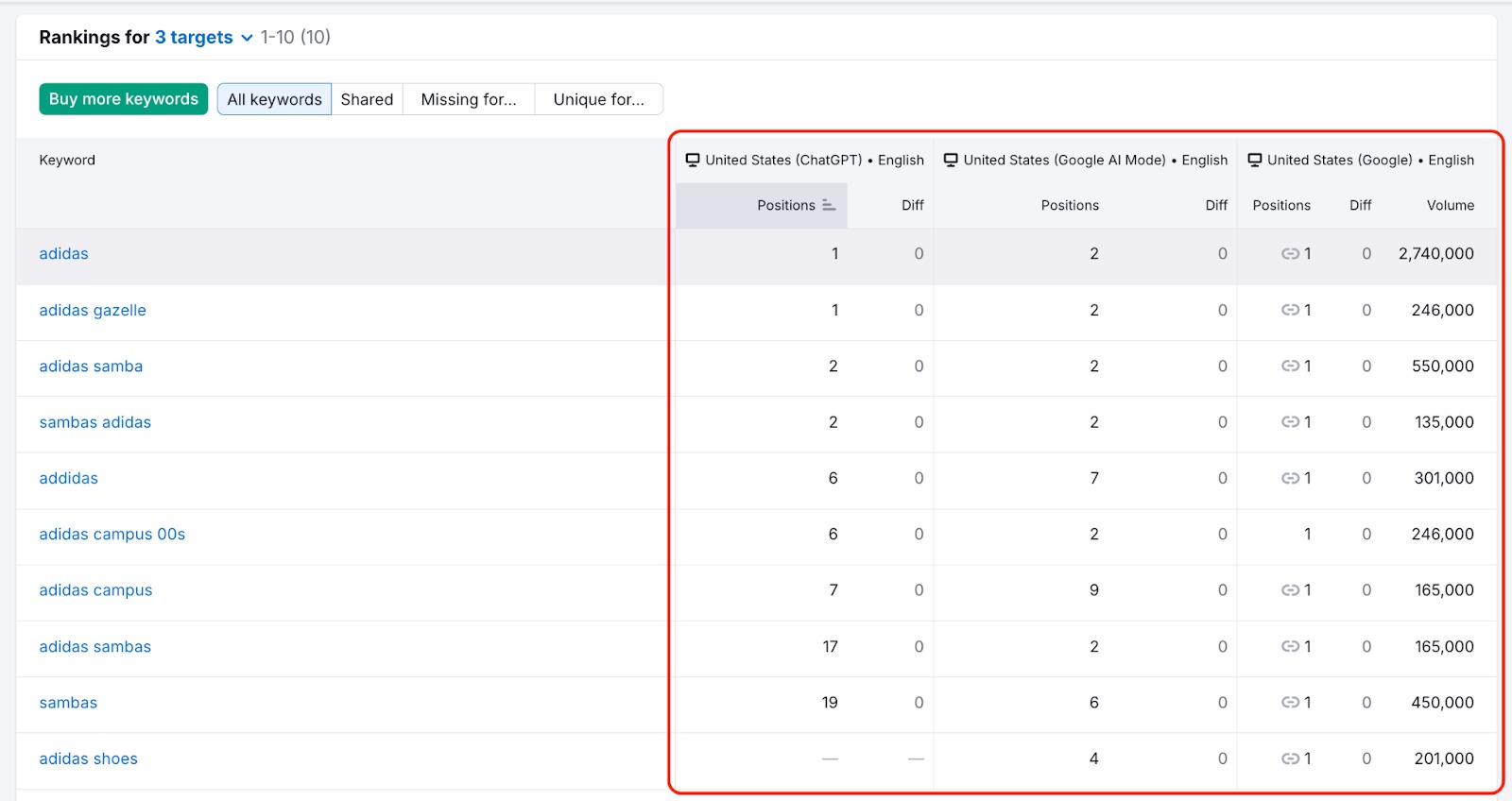
Một trong những khía cạnh giá trị nhất của tính năng này là khả năng so sánh hiệu suất của bạn trên các công cụ tìm kiếm khác nhau. Trong báo cáo Thiết bị & Địa điểm, bạn có thể:
- So sánh thứ hạng trên các nền tảng tìm kiếm AI của bạn với kết quả tìm kiếm truyền thống trên Google, Baidu và Bing
- Xác định các câu lệnh mà hiệu suất của bạn khác biệt đáng kể giữa tìm kiếm truyền thống và tìm kiếm AI
- Khám phá các cơ hội tối ưu hóa nội dung dựa trên những khác biệt này

Kéo xuống dưới biểu đồ sẽ hiển thị một bảng phân tích thứ hạng theo câu lệnh và công cụ tìm kiếm, giúp bạn dễ dàng xác định nơi hiệu suất khác nhau và nơi các nỗ lực tối ưu hóa có thể mang lại tác động lớn nhất.
Trên thẻ và chủ đề
Thẻ và chủ đề cho phép bạn phân tích hiệu suất ở cấp độ cao hơn, mang tính chiến lược hơn.
- Thẻ: Nhãn tùy chỉnh bạn áp dụng cho các câu lệnh (ví dụ: theo thương hiệu, địa điểm hoặc mục đích)
- Chủ đề: Các nhóm do AI tạo ra để gom các câu lệnh theo mức độ tương đồng ngữ nghĩa
Bạn có thể truy cập cả hai thông qua bộ lọc Thẻ trong báo cáo Tổng quan hoặc bằng cách chuyển trực tiếp đến tab Thẻ.

Trong báo cáo Thẻ, bạn có thể:
- So sánh Độ hiển thị AI, Đề cập và Thứ hạng trung bình trên nhiều thẻ hoặc chủ đề
- Theo dõi xu hướng hiệu suất theo thời gian cho các nhóm chủ đề cụ thể
- Xác định những chủ đề nào liên tục tạo ra độ hiển thị mạnh so với những chủ đề biến động hoặc giảm
Xuất và lên lịch báo cáo
Sau khi phân tích dữ liệu chiến dịch của bạn, bạn có thể chia sẻ kết quả hoặc lưu một bản sao để lưu hồ sơ bằng cách xuất báo cáo. Nhấn vào nút xuất ở góc trên bên phải của giao diện để tải dữ liệu của bạn xuống dưới một trong các định dạng sau:
- Excel
- CSV
- CSV dấu chấm phẩy
- Google Sheets
Trong các tab Landscape và Overview, bạn cũng có thể nhấp nút PDF ở góc trên bên phải để xuất báo cáo dưới dạng PDF.
Để luôn theo dõi độ hiển thị AI của thương hiệu mà không cần đăng nhập hằng ngày, bạn có thể lên lịch xuất dữ liệu tự động và gửi trực tiếp đến email của bạn. Bạn có thể chọn nhận các báo cáo này theo ngày, tuần hoặc tháng.
Bạn có thể thiết lập hoặc điều chỉnh tùy chọn lên lịch bất cứ lúc nào:
- Nhấn vào nút "Xuất" ở góc trên bên phải.
- Chọn "Lên lịch xuất."

- Xác nhận các địa chỉ email mà bạn muốn dữ liệu được gửi đến.
- Chọn tần suất xuất dữ liệu mà bạn muốn (Hàng ngày, Hàng tuần hoặc Hàng tháng).
Các phương pháp hay nhất cho theo dõi tìm kiếm AI
Để tận dụng tối đa việc theo dõi Tìm kiếm AI:
- Chọn các câu lệnh đa dạng phản ánh những điểm đau của khách hàng: Các nền tảng AI có thể xử lý các câu lệnh chi tiết hơn, có nhiều thông tin và điểm đau hơn để thể hiện giống với hồ sơ khách hàng lý tưởng của bạn
- Bao gồm các câu lệnh có ý định thương mại: Theo dõi các truy vấn có thể kích hoạt Quảng cáo mua sắm trong Google AI Mode để giám sát độ hiển thị sản phẩm
- Tìm các chủ đề được quan tâm với Prompt Research: Bằng cách thực hiện nghiên cứu câu lệnh, bạn có thể khám phá các chủ đề được quan tâm mà khách hàng đang hỏi AI
- Theo dõi thường xuyên: Kiểm tra thứ hạng của bạn ít nhất hàng tuần để phát hiện xu hướng
- So sánh với Google, Bing hoặc Baidu: Phân tích nơi nội dung của bạn thể hiện khác nhau trong AI so với tìm kiếm truyền thống
- Cập nhật nội dung một cách chiến lược: Dùng chiến dịch theo dõi của bạn để xác thực các thử nghiệm và tối ưu hóa nội dung, cụ thể cho các công cụ tìm kiếm AI
Sử dụng dữ liệu để cải thiện độ hiển thị trên tìm kiếm AI
Dữ liệu từ việc theo dõi Tìm kiếm AI của bạn có thể giúp định hướng chiến lược nội dung. Dưới đây là một số bước tiếp theo được đề xuất mà bạn có thể thực hiện sau khi bắt đầu theo dõi trên các công cụ tìm kiếm AI.
- Xác định khoảng trống nội dung: Lưu ý những chủ đề mà đối thủ xếp hạng cao hơn bạn trong tìm kiếm AI
- Tìm cơ hội đề cập: Sử dụng báo cáo Nguồn để xem những trang nào mà các nền tảng AI trích dẫn cho các câu lệnh của bạn, và làm theo các đề xuất cho từng trang được trích dẫn để có thêm đề cập mới
- Tối ưu hóa nội dung hiện có: Cập nhật các trang hoạt động tốt trên Google nhưng kém trên ChatGPT Search, Google AI Mode hoặc Gemini
- Cải thiện độ hiển thị sản phẩm: Đảm bảo dữ liệu có cấu trúc, nguồn cấp sản phẩm và thông tin giá được tối ưu cho các trải nghiệm mua sắm do AI điều khiển
- Theo dõi cải thiện: Theo dõi các thay đổi về thứ hạng sau khi thực hiện tối ưu hóa
Giới hạn
- Hiện tại, chỉ hỗ trợ tìm kiếm trên máy tính cho tất cả các công cụ tìm kiếm AI khả dụng.
- Không bao gồm Lưu lượng ước tính.
- Số lượng tìm kiếm và Chủ đề hiện chỉ có sẵn ở các quốc gia sau:
- Úc
- Brazil
- Canada
- Pháp
- Đức
- Ấn Độ
- Ý
- Nhật Bản
- Mexico
- Hà Lan
- Tây Ban Nha
- Thụy Điển
- Các Tiểu vương quốc Ả Rập Thống nhất
- Vương quốc Anh
- Hoa Kỳ
Số lượng câu lệnh bạn có thể theo dõi phụ thuộc vào cấp độ gói đăng ký Semrush Toolkit của bạn.
- Chỉ gói đăng ký Bộ công cụ Độ hiển thị AI: 25 câu lệnh cho mỗi tài khoản
- Semrush One Starter: Theo dõi tối đa 5 trang web trong các công cụ giám sát SEO (ví dụ: Theo dõi thứ hạng hoặc Kiểm tra trang web), 50 câu lệnh và 500 từ khóa (theo dõi mỗi ngày)
- Semrush One Pro+: Theo dõi tối đa 15 trang web trong các công cụ giám sát SEO, 100 câu lệnh và 1.500 từ khóa (theo dõi mỗi ngày)
- Semrush One Advanced: Theo dõi tối đa 40 trang web trong các công cụ giám sát SEO, 200 câu lệnh và 5.000 từ khóa (theo dõi mỗi ngày)
 Quay lại Các bộ công cụ Semrush danh mục